viernes, 13 de diciembre de 2019

Ordenar una lista de nombres

Ordenar una lista de nombres

Veamos con un ejemplo el funcionamiento de los botones para ordenar listas en orden ascendente o descendente. 

Introducir los datos

En un nuevo libro introduce los datos según la tabla a continuación:


Ordenar la lista
Sitúate sobre cualquiera de las celdas donde has escrito, por ejemplo en la B7.
Ahora vamos a ordenar alfabéticamente el listado. Para ello, pulsa el botón de orden ascendente:
Botón de orden ascendente
Veremos que el listado ha quedado ordenado por orden alfabético de primer apellido, ya que es la columna sobre la cual nos habíamos situado (columna B).


Si quisiéramos ordenar alfabéticamente por nombre, nos tendríamos que situar sobre cualquier celda escrita de la columna A y proceder del mismo modo que antes.


Ordenar una lista

Ordenar una lista

Excel tiene un sistema sencillo y práctico para ordenar una lista de cualquier tamaño.
Podemos ordenar alfabéticamentepor números, o por fechas, e invertir ese orden cuando queramos.

Cómo ordenar una lista

Primero, tendremos que tener creada nuestra lista. Una vez creada, nos situamos en cualquiera de las celdas escritas y buscamos en la pestaña Datos los botones para ordenar listas:
Botones para ordenar listas
  • Si pulsamos el de arriba, la lista se ordenará por orden ascendente: por orden alfabético o de número menor a mayor si se trata de una lista numérica.
    Botón de orden ascendente
  • Si pulsamos el de abajo, la lista de ordenará por orden descendente: por orden alfabético inverso, o de número mayor a menor si se trata de números.
    Botón de orden descendente

Gráfico de temperaturas y precipitaciones

Gráfico de temperaturas y precipitaciones

Crea un gráfico en el que se muestre la evolución de la precipitaciones del último año con columnas 2D, y la evolución de las temperaturas mensualmente a lo largo de un año con un gráfico de líneas,

Utiliza los datos de la tabla siguiente, y aplica el diseño según la fichas anteriores. Utiliza la columna R para las precipitaciones medias mensuales y la columna T para las temperaturas medias mensuales


Sube la captura a tu bliog

lunes, 2 de diciembre de 2019

Crear un gráfico de líneas

Crear un gráfico de líneas

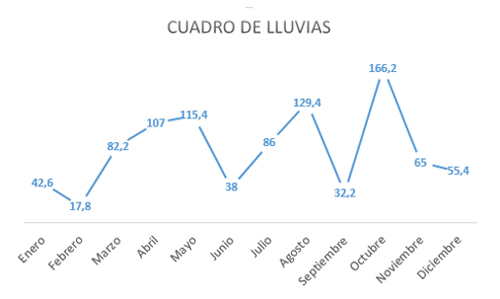
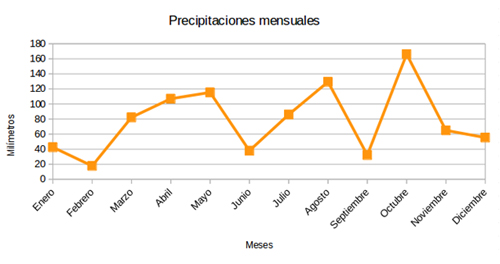
Vamos a crear un gráfico de líneas, que represente la evolución de las lluvias mensualmente a lo largo de un año. 
El objetivo a conseguir es el siguiente:
Gráfico de líneas terminado

Introducir los datos

Para construir un gráfico, primero es necesario introducir los datos en los que se basará.
En un nuevo libro introduce los datos según la tabla a continuación:
Ejemplo
Evolución de las precipitaciones
ABCDE
1
2Mesesmm
3Enero42,6
4Febrero17,8
5Marzo82,2
6Abril107,0
7Mayo115,4
8Junio38,0
9Julio86,0
10Agosto129,4
11Septiembre32,2
12Octubre166,2
13Noviembre65,0
14Diciembre55,4

Construir el gráfico

  • Selecciona los datos. Tienes que seleccionar sólo los datos que formarán el gráfico: desde B3 hasta C14.
  • En la pestaña Insertar, elige el gráfico de líneas.
    Estilo de diseño de gráfico de líneas
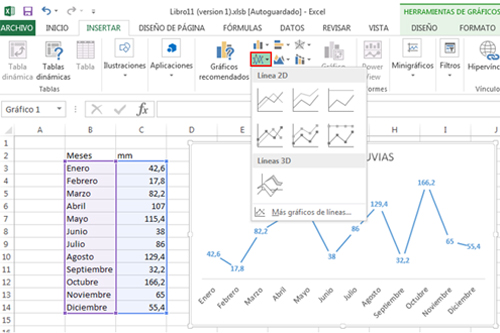
  • En la pestaña Insertar, pulsa el botón Gráfico de líneas. Elige el modelo que prefieras.
    Botón para insertar un gráfico de líneas
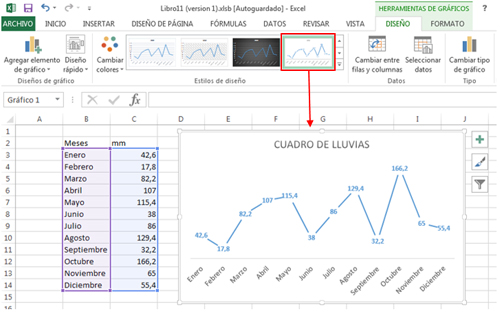
  • Haz clic sobre el gráfico. Se abrirá la pestaña Diseño donde encontrarás, entre otras opciones, una serie de estilos predefinidos. Elige el que prefieras. Ponle un título al gráfico.
  • Estilo de diseño de gráfico de líneas
Mejorar el gráfico
Ahora que tenemos el gráfico terminado, podemos mejorarlo cambiándole el color como vimos en la ficha anterior. Además, a este gráfico, le añadiremos líneas de unión que faciliten la lectura de los datos.
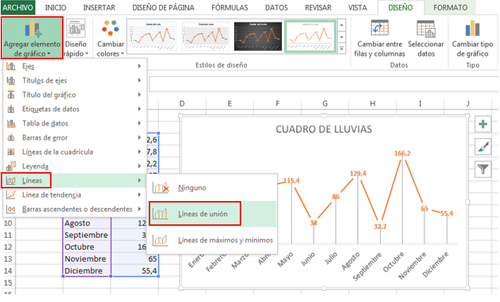
  • Hacemos clic sobre el gráfico y, en la pestaña Diseño, pulsamos la opción Agregar elementos de gráfico.
    Botón Agregar elementos de gráfico
  • Bajamos hasta la opción Líneas y elegimos Líneas de unión.

domingo, 1 de diciembre de 2019

Gráfico de temperaturas

Gráfico de temperaturas

Crea un gráfico de columnas 3D, que muestre la evolución de la media mensual de temperaturas del último año en una localidad. Utiliza de los datos de la estación meteorológica de Madrid-Retiro, la columna T.
Aplica el diseño según la ficha anterior.


Envia el archivo


domingo, 24 de noviembre de 2019

Crear un gráfico de columnas

Crear un gráfico de columnas

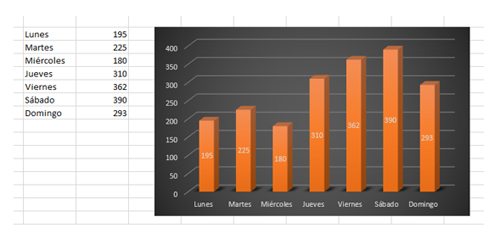
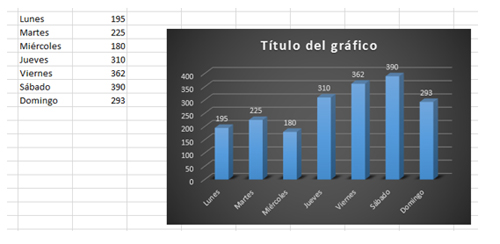
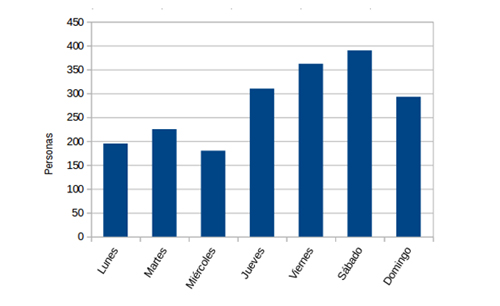
Vamos a crear un gráfico de columnas, que represente la evolución de la asistencia al teatro a lo largo de la semana.
El objetivo a conseguir es el siguiente:
Gráfico de columnas en Excel

Introducir los datos

Para construir un gráfico, primero es necesario introducir los datos en los que se basará. En un nuevo libro introduce los datos según la tabla a continuación:
Ejemplo
Evolución de asistencia al teatro
ABCDE
1
2Lunes195
3Martes225
4Miércoles180
5Jueves310
6Viernes362
7Sábado390
8Domingo293
9

Construir el gráfico

  • Selecciona los datos. Tienes que seleccionar sólo los datos que formarán el gráfico.  
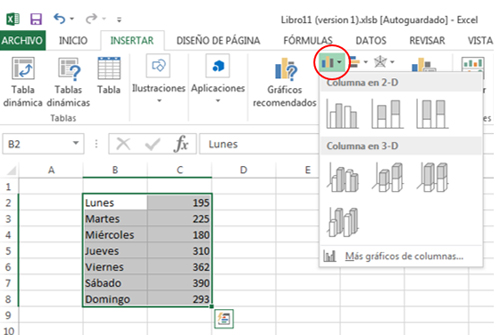
  • En la pestaña Insertar, pulsa el botón Gráfico de columnas. Elegimos el modelo Columna agrupada 3D (la primera opción del grupo Columna en 3D).
    Botón para insertar un gráfico de barras
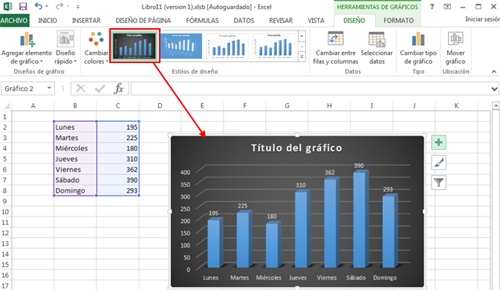
  • Haz clic sobre el gráfico. Se abrirá la pestaña Diseño donde encontrarás, entre otras opciones, una serie de estilos predefinidos. Elige el que prefieras.
    Estilo de diseño de un gráfico de columnas

Redimensionar el gráfico

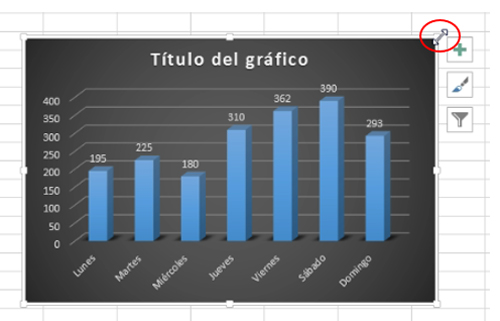
Primero, hacemos clic sobre el gráfico, que quedará seleccionado, mostrando unos pequeños cuadrados. Al poner el cursor sobre ellos, cambia de forma y se convierte en una flecha doble.
Gráfico seleccionado
Situamos el cursor sobre uno de los cuadrados, hacemos clic y arrastramos hasta tener el tamaño que queramos. 
Podemos repetir esta operación todas las veces que sean necesarias hasta que veamos el gráfico correctamente.
Si el gráfico fuera demasiado estrecho, podría ocurrir que los días de la semana se montaran unos encima de otros: para evitarlo, Word inclinará automáticamente el texto:
Gráfico de columnas con el texto inclinado

Modificar el gráfico

Tenemos varias opciones para modificar el gráfico. Podemos, por ejemplo, cambiar el color de las columnas y quitar el título.
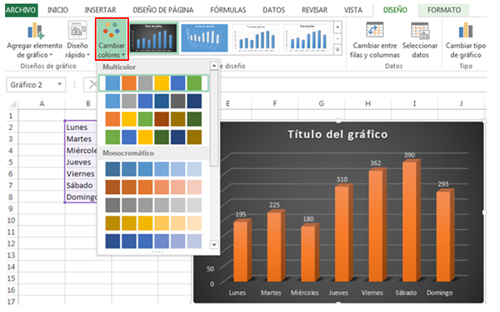
Para cambiar el color de las columnas, hacemos clic sobre el gráfico. Aparecerá la pestaña Diseño. En ella, pulsaremos el botón Cambiar colores y elegiremos la combinación de colores que más nos guste:
Botón Cambiar colores de la pestaña Diseño
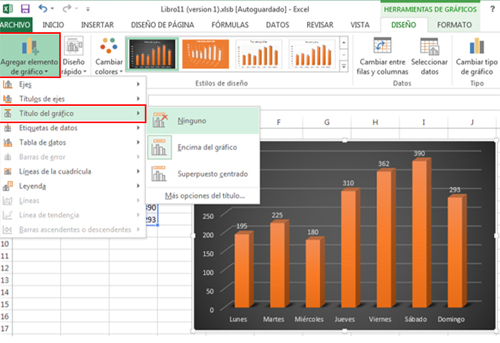
Para quitar el título, pulsaremos el botón Agregar elementos de gráfico en la pestaña Diseño. En la lista que se abrirá, elige la opción Título del gráfico y, luego, pulsa Ninguno.
Opción Agregar elementos de gráfico


EXCEL. Los gráficos en Excel

EXCEL

Ya conoces algo de Excel, la hoja de cálculo de Microsoft Office.
Ahora vamos a conocer algunas funciones más del programa, así como nuevos usos que podemos hacer de él.
Los gráficos en Excel
Un gráfico es la representación en una imagen de un conjunto de datos.
Los vemos muy a menudo en los medios de comunicación, y tienen por objeto facilitar la comprensión y el análisis.
En Excel podemos generar gráficos de forma rápida y sencilla.

Tipos de gráficos

Hay muchos tipos de gráficos, pero trabajaremos con los tres más comunes:
  • Gráficos circulares: ayudan a comparar datos.
    Gráfico circular
  • Gráficos de barras: ayudan a analizar resultados.
    Gráfico de barras
  • Gráfico de líneas: ayudan a presentar tendencias.
    Gráfico de líneas

Crear un gráfico circular

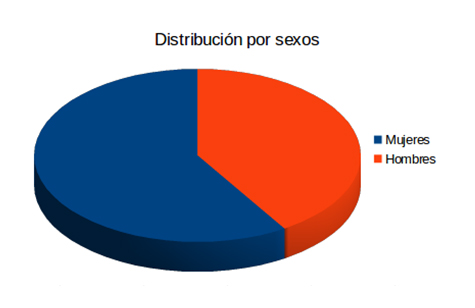
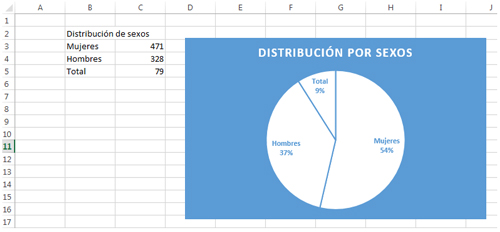
Vamos a crear un gráfico circular o de pastel, que represente la proporción entre mujeres y hombres en un grupo.
El objetivo a conseguir es el siguiente:
Gráfico circular en Excel

Introducir los datos

Para construir un gráfico, primero es necesario introducir los datos en los que se basará. En un nuevo libro, introduce los datos según la tabla siguiente. Calcula el total y pon formatos según el modelo.
Ejemplo
  • Introduce en B3: Mujeres
  • Introduce en B4: Hombres
  • Introduce en C3: 471
  • Introduce en C4: 328
Distribución de sexos
ABCDE
1
2Distribución de sexos
3Mujeres471
4Hombres328
5Total799
6

Construir el gráfico

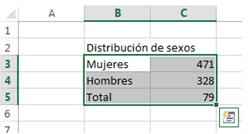
  • Selecciona los datos. Tienes que seleccionar sólo los datos que formarán el gráfico. NO incluyas el total en la selección. Por lo tanto, selecciona desde B3 hasta C4.
    Datos seleccionados para construir un gráfico
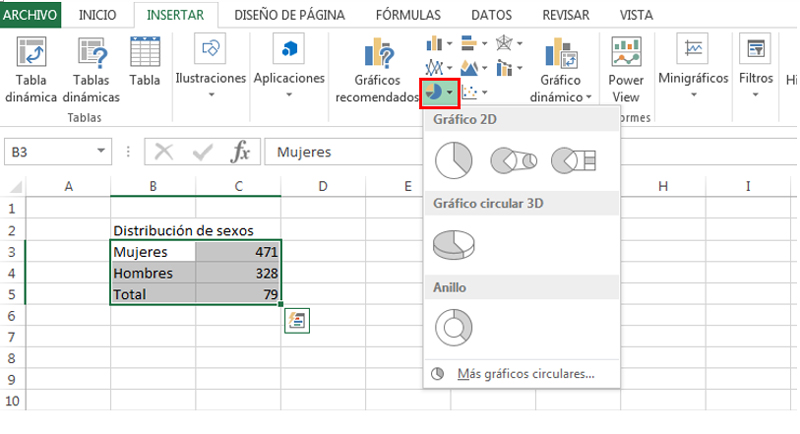
  • En la pestaña Insertar, pulsa el botón del gráfico circular. En el listado que se abrirá, haz clic sobre el estilo que prefieras. El gráfico quedará insertado automáticamente.
    Botón para insertar un gráfico circular
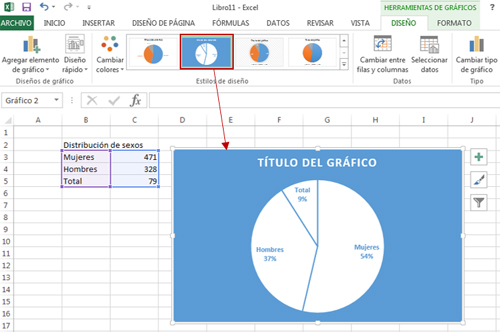
  • Haz clic sobre el gráfico. Se abrirá la pestaña Diseño donde encontrarás, entre otras opciones, una serie de estilos predefinidos. Elige el que prefieras.
    Opciones de estilos de diseño de gráfico
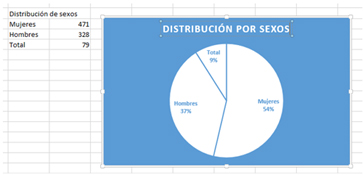
  • Para dar título al gráfico, nos situamos sobre el título que aparece por defecto, hacemos doble clic y escribimos el nuevo título.
    Título de un gráfico circular
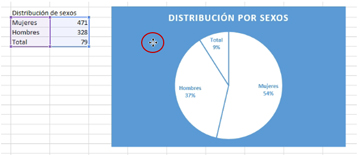
  • En este punto ya tenemos el gráfico creado. Ahora vamos a moverlo a la posición que queramos. Para ello, sitúa el cursor sobre el gráfico (verás como el cursor se convierte en una flecha de cuatro direcciones), haz clic y, sin soltar, arrastra el gráfico a la posición deseada.
    Cursor en forma de cruz

viernes, 25 de octubre de 2019

SketchUp. Dibujar figuras en 3D (II)

SketchUp. Dibujar figuras en 3D (II)


Ejercicio

1. Dibujar la siguiente figura, en la que el agujero central taladra toda la pieza.
2. Crea un componente
3. Da color a la figura
4. No es necesario acotar

Ejercicio
Dibujar UNA TUBERIA, UNA ESFERA Y UNA COPA con la herramienta sigueme:
- Dibujar círculo de la base de 140 mm de diámetro
- Dibuja la superficie lateral plana de la tuberia
- Selecciona el círculo, y con la herramienta sigueme marca la superficie de la tuberia
- Da color o textura a la tuberia
- Crea un componente


- Dibujar círculo de la base de 120 mm de diámetro -
Dibuja un arco lateral plano de 120 mm de altura y 60 mm de radio -
Selecciona el círculo, y con la herramienta sigueme marca el arco
- Da color o textura a la esfera
- Crea un componente


Dibujar una copa siguiendo los siguientes pasos:
- Dibujar círculo
- Dibujar rectángulo cuya base esté inscrita en el círculo
- Dibuja un arco y la forma lateral plana de la copa
- Elimina las superficies sobrantes - Selecciona el círculo, y con la herramienta sigueme marca la copa
- Da color o textura a la copa
- Crea un componente


viernes, 4 de octubre de 2019

Proceso tecnológico

Proceso de resolución de problemas tecnológicos.

El proceso de resolución de problemas es un método que nos permite encontrar una solución técnica a un problema o necesidad.

FASES

1. Detección del problema o necesidad.

2. Búsqueda de soluciones

3. Elección de una solución

4. Construcción

5. Comprobación del resultado.